
Installer une application Android en dehors du Play Store demande un peu plus d’attention que d’habitude. Si vous avez déjà un compte chez 1xBet, l’application vous permet de retrouver votre espace, vos paramètres et vos préférences sans repartir de zéro.
Ce que contient l’application mobile
L’APK que vous installez est un paquet Android qui contient l’application elle-même. Une fois installée, elle crée une icône sur votre écran d’accueil et vous pouvez y accéder comme à n’importe quelle autre app. La version mobile reprend les fonctions principales : consultation des événements, gestion du profil et accès au compte.
Avant de commencer, sachez que le fichier doit provenir d’une source que vous jugez fiable. Un site en HTTPS ne garantit pas à lui seul que l’APK est authentique. Le téléchargement direct depuis une page contrôlée reste préférable à un fichier trouvé au hasard sur un forum ou une messagerie.
Téléchargement du fichier APK
La première étape consiste à obtenir le fichier sur votre appareil Android. Vous pouvez utiliser le navigateur de votre téléphone pour accéder à la page de téléchargement. Une fois sur place, cherchez le bouton ou le lien qui propose le fichier APK. Le téléchargement peut prendre quelques secondes selon votre connexion.
Avant toute installation, vérifiez que votre appareil dispose de suffisamment d’espace libre pour accueillir le paquet. Pour installer 1xbet, vous devrez autoriser votre navigateur ou votre gestionnaire de fichiers à ouvrir des fichiers APK. Cette autorisation est temporaire et ne concerne que l’application qui lance l’installation ; vous la retirerez après coup. Le fichier téléchargé se trouve généralement dans le dossier « Téléchargements » de votre téléphone. Ne le déplacez pas avant l’installation, cela évite de perdre le chemin d’accès.
installer 1xbet
Une fois le fichier téléchargé, vous pouvez passer à l’installation. Avant cela, prenez l’habitude de vérifier la taille du fichier et, si possible, son empreinte SHA-256. Cela vous permet de comparer avec les valeurs fournies par la source. Nous avons nous-mêmes téléchargé le fichier 1xbet.apk depuis le parcours de ce guide et mesuré ses octets le 5 octobre 2026. Le fichier servi mesurait exactement 47 119 379 octets. Son empreinte SHA-256 complète était : 1936c31823c9c48a0c854e79b09c77fdfb26f53672bc5b63f073ba3a0d773fb5. Ce relevé concerne uniquement le téléchargement et la mesure du fichier. Nous ne l’avons pas installé sur un téléphone, nous n’avons testé ni compte ni paiement, et nous n’avons pas réalisé d’analyse antivirus. Ces valeurs ne constituent donc ni un certificat d’authenticité, ni une garantie de sécurité. Une mise à jour de l’application peut modifier la taille et l’empreinte ; dans ce cas, fiez-vous aux valeurs publiées par la source que vous utilisez.
Étapes d’installation sur Android
L’installation d’un APK se fait en quelques étapes simples. Suivez cet ordre pour éviter les blocages :
- Ouvrez le fichier APK téléchargé depuis votre gestionnaire de fichiers ou la notification de téléchargement.
- Si une fenêtre apparaît pour autoriser l’installation depuis cette source, acceptez. Cette autorisation ne concerne que l’application qui ouvre le fichier.
- Lisez l’écran récapitulatif : nom de l’application, permissions demandées, version. Ne validez que si cela correspond à ce que vous attendez.
- Appuyez sur « Installer » et attendez la fin du processus. Cela peut prendre quelques secondes.
- Une fois terminé, vous pouvez ouvrir l’application depuis l’écran qui s’affiche ou depuis votre tiroir d’applications.
- Retournez dans les paramètres Android et désactivez l’autorisation temporaire que vous aviez accordée. L’application installée n’en a plus besoin pour fonctionner.
Si votre téléphone affiche un message d’avertissement Play Protect, ne le contournez pas. Laissez Play Protect actif. Si le système signale un logiciel potentiellement dangereux, arrêtez l’installation et vérifiez la source du fichier. Il vaut mieux renoncer à une installation douteuse que de prendre un risque inutile.
Prérequis et configuration après installation
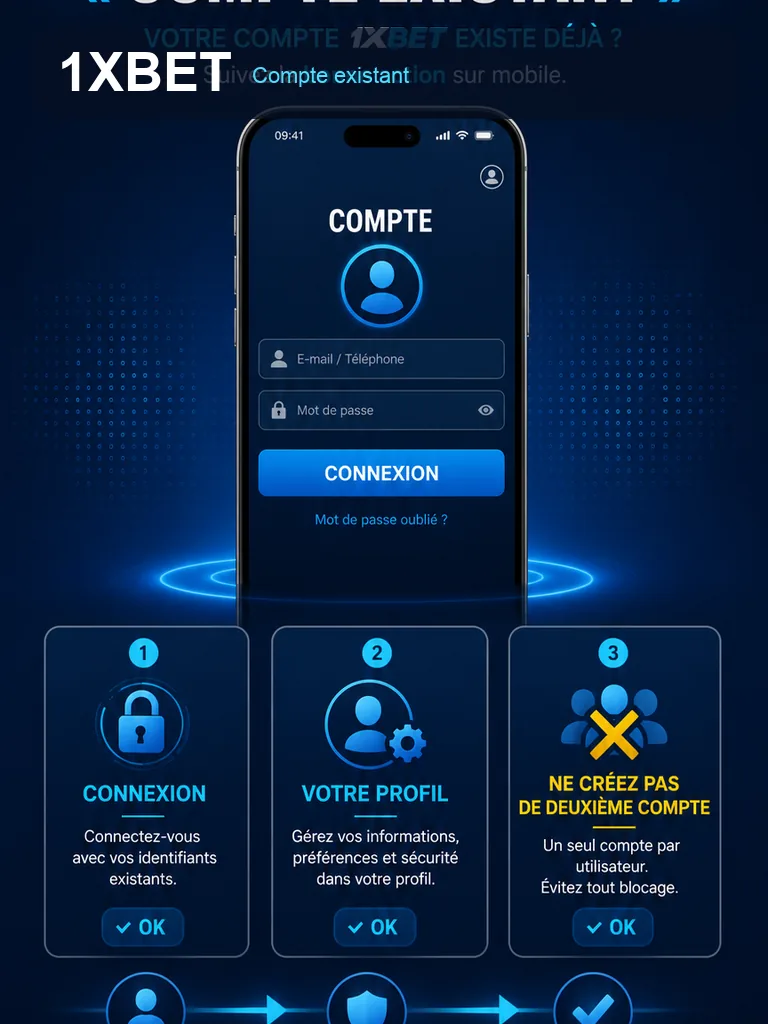
Une fois l’application installée, vous pouvez la lancer. Aucun compte n’est créé automatiquement : vous arrivez sur l’écran d’accueil ou de connexion. Si vous avez déjà un compte, saisissez vos identifiants habituels. Si vous n’en avez pas, vous devrez en créer un séparément, mais ce n’est pas l’installation qui s’en charge.
La configuration de base consiste à vérifier que l’application dispose des permissions nécessaires à son fonctionnement. Sur Android, ces permissions sont gérées dans les paramètres de l’application. Vous pouvez les consulter et les modifier à tout moment.
Vérifiez également que votre version d’Android est compatible avec l’application. Les exigences minimales peuvent évoluer avec les mises à jour. Si votre téléphone est ancien, l’application peut refuser de s’installer ou fonctionner de manière limitée. Dans ce cas, le site mobile reste une alternative accessible depuis le navigateur.
Sécurité et provenance du fichier
La sécurité d’une installation APK repose en grande partie sur la source. Un fichier téléchargé depuis une page inconnue peut contenir des modifications malveillantes. Même si le site utilise HTTPS, cela ne prouve pas que le fichier est authentique. Le chiffrement protège la transmission, pas le contenu.
Ne désactivez jamais Play Protect pour installer un APK. Cette protection signale les applications potentiellement dangereuses. Si elle bloque l’installation, c’est qu’il y a une raison. Contourner cet avertissement vous expose à des risques que vous ne pouvez pas évaluer. Si vous avez un doute, abstenez-vous.
Après l’installation, vous pouvez vérifier que l’application s’ouvre correctement et que vous accédez à l’écran de connexion. Un problème de connexion au compte n’est pas forcément lié à l’installation. Cela peut venir d’un mot de passe erroné, d’une connexion internet instable ou d’un serveur temporairement indisponible.
Mise à jour de l’APK
Les applications Android évoluent. Une nouvelle version de l’APK peut être publiée pour corriger des bugs, améliorer la compatibilité ou ajouter des fonctions. Pour mettre à jour, vous devez télécharger le nouveau fichier APK et l’installer par-dessus l’ancien. Si la signature du nouveau fichier diffère de celle de l’ancien, Android bloquera la mise à jour. C’est un mécanisme de sécurité.
Une désinstallation efface les données locales de l’application, mais pas votre compte en ligne. Vos identifiants restent valables sur le site ou sur une nouvelle installation. Avant de désinstaller, assurez-vous donc de connaître vos identifiants et d’avoir accès à votre boîte mail ou à votre téléphone pour une éventuelle récupération.
Android, iPhone et site mobile
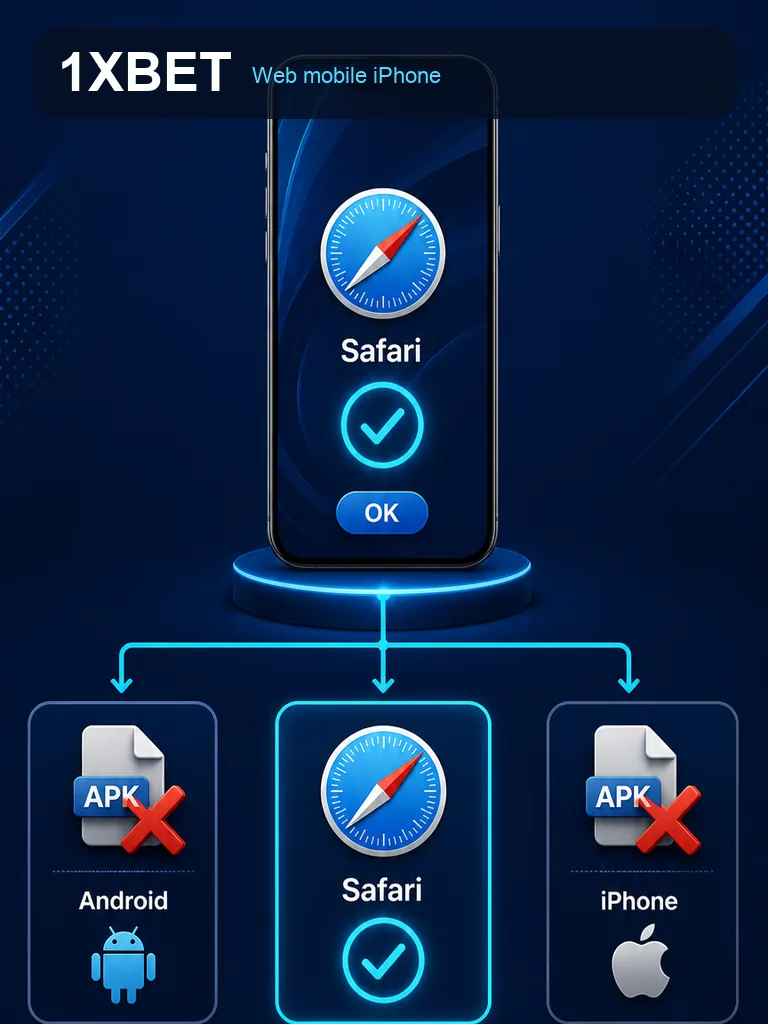
Un APK est un format Android : il ne s’installe pas sur iPhone. Si vous utilisez un iPhone, vous ne pouvez pas installer ce fichier. Vous pouvez en revanche consulter le site web dans Safari. L’expérience est différente, mais elle permet d’accéder aux fonctions principales sans installation. Un site web dans Safari peut être utilisé pour consulter votre compte, mais il ne s’agit pas d’une application native. Ne vous attendez pas à une application iOS disponible sans vérification : les politiques de l’App Store sont strictes et les applications de ce type n’y sont pas toujours présentes.
| Support | Installation APK | Accès au compte | Remarques |
|---|---|---|---|
| Android | Oui, via fichier APK | Oui, après connexion | Nécessite d’autoriser les sources inconnues temporairement |
| iPhone | Non | Oui, via navigateur | Pas d’installation possible ; site web dans Safari |
| Site mobile | Sans objet | Oui, via navigateur | Alternative si l’installation est impossible |
Sur iPhone, vous pouvez utiliser Safari pour accéder à votre compte. Le site mobile s’adapte à l’écran et ne nécessite aucun téléchargement. C’est une solution pratique si vous changez souvent d’appareil ou si vous ne souhaitez pas installer d’application.
Ouverture et accès au compte existant
Après l’installation, ouvrez l’application. L’écran de connexion vous demande vos identifiants. Si vous avez déjà un compte, utilisez les mêmes que sur le site. L’installation ne crée pas de compte : elle vous permet seulement d’accéder à celui que vous possédez déjà. Si vous avez oublié votre mot de passe, utilisez la procédure de récupération prévue à cet effet.
Si la connexion échoue, vérifiez votre connexion internet, puis réessayez. Un message d’erreur peut aussi venir d’un mot de passe incorrect. Dans ce cas, réinitialisez-le. Si le problème persiste, il peut s’agir d’un souci temporaire côté serveur. Attendez un peu avant de réessayer. Ne désinstallez pas l’application immédiatement : cela n’aiderait pas à résoudre un problème de connexion.
Erreurs d’installation courantes
Plusieurs erreurs peuvent survenir lors de l’installation d’un APK. Voici les plus fréquentes et comment les aborder :
- « Application non installée » : souvent lié à un conflit de signature ou à un fichier corrompu. Vérifiez que le téléchargement est complet et que vous n’avez pas déjà une version installée avec une signature différente.
- « Sources inconnues bloquées » : vous devez autoriser temporairement l’application qui ouvre le fichier APK. Pensez à retirer cette autorisation après l’installation.
- « Espace insuffisant » : libérez de la place sur votre téléphone avant de réessayer.
- « Fichier APK invalide » : le fichier est peut-être incomplet ou corrompu. Retéléchargez-le depuis la même source.
- « Play Protect a bloqué l’installation » : ne contournez pas cet avertissement. Vérifiez la provenance du fichier ou renoncez à l’installation.
Si vous rencontrez un conflit de signature lors d’une mise à jour, ne désinstallez pas immédiatement. Essayez d’abord de récupérer votre compte et vos identifiants. La désinstallation efface les données locales, mais pas le compte en ligne. Vous pourrez réinstaller proprement ensuite si besoin.
Contrôles après installation
Une fois l’application installée, prenez quelques minutes pour vérifier qu’elle fonctionne correctement. Ouvrez-la, connectez-vous et parcourez les écrans principaux. Assurez-vous que vous accédez bien à votre compte et que les informations affichées correspondent à ce que vous attendez. Vérifiez aussi que les permissions accordées sont raisonnables et retirez celles qui ne sont pas nécessaires.
Ne vous fiez pas uniquement à l’apparence de l’application. Un APK peut sembler fonctionner correctement tout en contenant des éléments indésirables. C’est pourquoi la source et les contrôles de base restent importants. Aucune garantie absolue de sécurité ou de légalité ne peut être donnée, mais ces précautions réduisent les risques les plus évidents.
FAQ
Puis-je installer l’APK 1xBet sur iPhone ?
Non. Un APK est un format Android et ne s’installe pas sur iPhone. Sur iPhone, vous pouvez utiliser le navigateur Safari pour accéder au site mobile et consulter votre compte. Il n’existe pas d’installation possible de ce fichier sur iOS.
L’installation crée-t-elle un nouveau compte ?
Non. L’installation de l’application ne crée aucun compte. Vous devez vous connecter avec vos identifiants existants. Si vous n’avez pas de compte, vous devrez en créer un séparément, mais cela ne se fait pas automatiquement lors de l’installation.
Que faire si la mise à jour est bloquée par un conflit de signature ?
Un conflit de signature signifie que le nouveau fichier APK n’a pas la même signature que l’ancien. Android bloque alors la mise à jour pour des raisons de sécurité. Ne désinstallez pas immédiatement : essayez d’abord de récupérer votre compte et vos identifiants. La désinstallation efface les données locales, mais pas votre compte en ligne. Vous pourrez réinstaller ensuite si nécessaire.